
← На главную
Подключите Тимлидку к своему ИИ-ассистенту
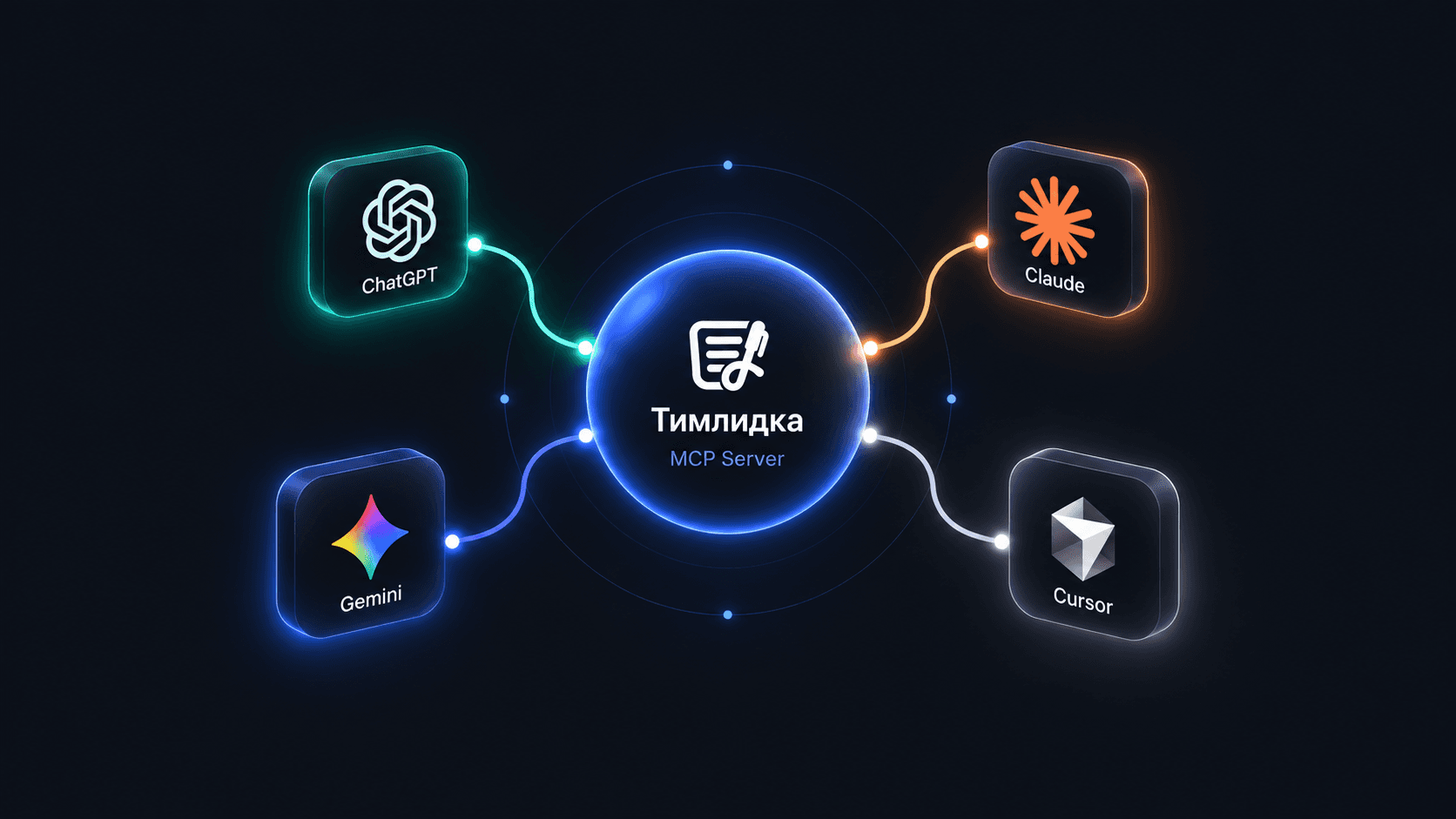
Подключите ChatGPT, Claude, Cursor или Codex через MCP, дайте агенту только нужные разрешения и работайте с задачами, командой и ритуалами в привычном чате.
Возможности
Что такое MCP-сервер и зачем он нужен
Model Context Protocol даёт AI-агенту контролируемый доступ к функциям сервиса
Что это такое
MCP-сервер — это способ работать с данными Тимлидки прямо из чата с нейросетью. Вы продолжаете пользоваться привычным AI-клиентом, а агент получает доступ к вашим задачам, заметкам, дейли, 1:1, ретро и другим разделам через защищённое OAuth-подключение.
Это не отдельный AI внутри Тимлидки. Агент не видит больше, чем вы разрешили при подключении, и не может обойти ваши подтверждения изменений.
Что даёт подключение
- Актуальный контекст. Не нужно копировать списки задач, заметки с 1:1 или карточки ретро в чат — агент читает их из Тимлидки.
- Действия от вашего имени. С нужными разрешениями агент может создавать задачи, записывать итоги дейли, добавлять заметки и готовить черновики изменений.
- Гибкие права. На экране авторизации вы выбираете, какие разделы доступны на чтение, создание и изменение — отдельно для задач, команды, отсутствий, ретро и других модулей.
- Контроль изменений. Новые записи создаются сразу. Изменение существующих данных попадает в очередь «Изменения на подтверждение» — пока вы не нажмёте «Применить», данные не меняются.
- Отзыв в один клик. Подключение можно отключить в любой момент — после отзыва агент потеряет доступ.
Примеры запросов
После подключения можно формулировать задачи так же, как помощнику:
«Кто из команды будет отсутствовать на следующей неделе? Есть ли пересечения?»
«Подготовь повестку 1:1 с Иваном с учетом последних встреч и заметок»
«На основе этого резюме встречи создай дейли и заведи мои задачи»
«Суммируй результаты последней ретроспективы и выдели основные темы»
«Покажи результаты последней сессии покера планирования»
«Подготовь отчёт за сентябрь: выполненные мои задачи, сколько задач оценили через покер планирования, кто отсутствовал и отпраздновал день рождения»
«Найди заметки, связанные с адаптацией новых сотрудников, и собери их в краткий чек-лист»
«Создай задачу „Подготовить demo“ без дедлайна, но сначала проверь, нет ли дубля»
Подключение
Как подключить MCP к AI-клиенту
Выберите клиент и следуйте инструкции. Для подключения используется адрес https://teamleadka.ru/mcp, а вход и выбор разрешений проходят через Тимлидку.
Перед подключением
Полный MCP в ChatGPT доступен не на всех тарифах. Сначала включите Developer mode в настройках приложений, если эта опция доступна для вашего аккаунта.
Шаг 1. Откройте раздел приложений
- Откройте Settings в ChatGPT.
- Перейдите в раздел Apps / Plugins.
- Выберите создание нового приложения или MCP-подключения.
Шаг 2. Добавьте Тимлидку
- Вставьте адрес сервера:
https://teamleadka.ru/mcp - Если ChatGPT просит название, используйте, например:
Teamleadka - Сохраните подключение.
Шаг 3. Авторизуйтесь
- ChatGPT перенаправит на страницу авторизации Тимлидки.
- Войдите в аккаунт и выберите нужные разрешения для AI-клиента.
- После успешной авторизации вернитесь в ChatGPT.
Проверка
Задайте вопрос, который требует данных из Тимлидки, например: «Сколько у меня задач в Тимлидке?». Если ChatGPT попросит разрешить использование сервера, подтвердите его для запроса.
FAQ
Частые вопросы
Подключите AI-агента к Тимлидке
Создайте бесплатный аккаунт, откройте настройки MCP и выдайте клиенту только те разрешения, которые нужны для работы.
Начать бесплатно